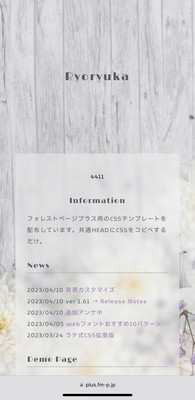
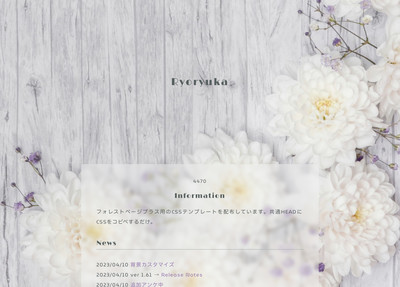
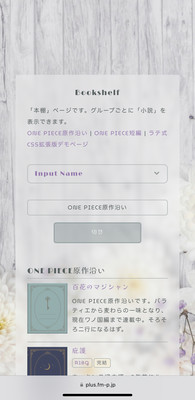
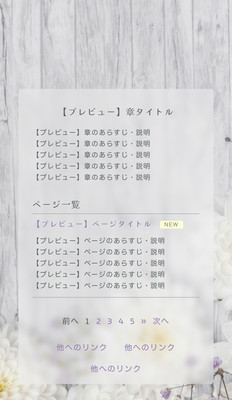
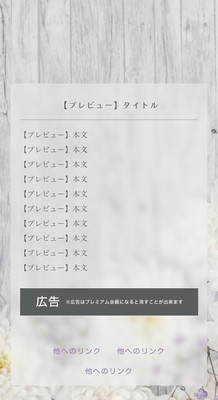
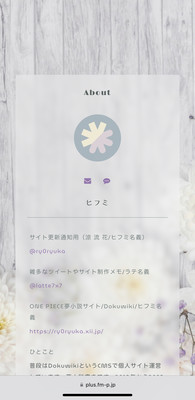
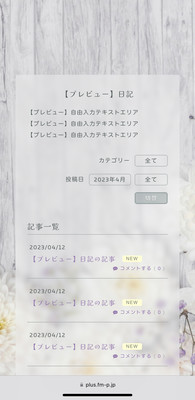
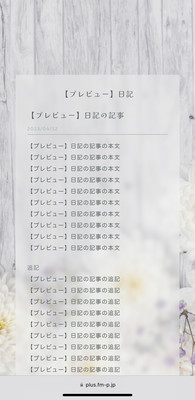
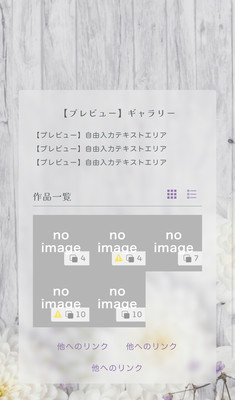
Dahlia
背景画像の設定方法を紹介します。
基本的な流れは「Hand drawn」を参考にしてください
Free Photo | Flat lay of flowers with copyspace
リンク先へアクセスし、[Download]をタップ
↓
[Free download]ボタン右の[▼]をタップ
↓
[Large]をタップ
↓
(iOSは「ダウンロードしますか?」と表示される)
↓
([表示]か[ダウンロード]を選んで保存)
写真素材なのでかならず圧縮します。
→Squooshの使い方は「Hand drawn」で説明しています
ラテ式CSSベースver 1.6以降を[サイト全体設定]> [共通HEAD]にコピペ
マイテーマの作り方を参考にしながらマイテーマを作る。
↓
(※すでに作ってあるマイテーマを流用すると、サイトトップがレイアウト崩れしやすいです。今回はマイテーマ新規作成をおすすめします。)
↓
ベースは【シンプル】を選ぶ
公式テーマ検索の一番古いページにあります。
(「ラテ式CSS拡張版」をすでに利用している場合は、拡張版CSSを最新版に入れ替える)
[マイテーマ編集]>[CSSを編集]に以下をコピペ↓
デザイン用画像に今回の画像をアップロード
↓
メイン画像差し替えを参考にしながら、アップロードした背景画像を選択する
↓
※今回は「メイン画像を表示する」設定に切り替える必要があります
↓
公式ヘルプを参考にしながらマイテーマを適用する
サイト内にURLを貼りましょう
詳しい説明は「Hand drawn」にあります
Dahliaの設定方法
必要な条件
- この背景画像はリンクウェアです。かならずfreepikへリンクを貼ってください。
- freepikの規約を理解できる方のみ利用してください。
- どうしてもリンクしたくない場合は、freepikではなく、ライセンスフリーの画像を使いましょう。「CC0 画像 おすすめ」などでGoogle検索すれば、たくさんサービスが見つかります。
0. くわしい手順
基本的な流れは「Hand drawn」を参考にしてください
1. 背景画像をダウンロード
Free Photo | Flat lay of flowers with copyspace
リンク先へアクセスし、[Download]をタップ
↓
[Free download]ボタン右の[▼]をタップ
↓
[Large]をタップ
↓
(iOSは「ダウンロードしますか?」と表示される)
↓
([表示]か[ダウンロード]を選んで保存)
2. JPG画像を圧縮
写真素材なのでかならず圧縮します。
Squoosh
→Squooshの使い方は「Hand drawn」で説明しています
3. ラテ式CSSベース
ラテ式CSSベースver 1.6以降を[サイト全体設定]> [共通HEAD]にコピペ
4. マイテーマ新規作成
マイテーマの作り方を参考にしながらマイテーマを作る。
↓
(※すでに作ってあるマイテーマを流用すると、サイトトップがレイアウト崩れしやすいです。今回はマイテーマ新規作成をおすすめします。)
↓
ベースは【シンプル】を選ぶ
公式テーマ検索の一番古いページにあります。
5. ラテ式CSS拡張版
(「ラテ式CSS拡張版」をすでに利用している場合は、拡張版CSSを最新版に入れ替える)
6. マイテーマCSSコピペ
[マイテーマ編集]>[CSSを編集]に以下をコピペ↓
背景カスタマイズCSSを見る
:root{

--filter-white:contrast(.3) brightness(160%) blur(10px);

--filter-light:contrast(.4) brightness(140%) blur(5px);

--filter-dark:contrast(.55) blur(5px);

--filter-black:contrast(.3) brightness(80%) blur(10px);

--filter-hidden:blur(100px)

}

body::before,.wrapper::before,.wrapper::after,.main::before,.main::after{

content:none

}

.wrapper,.site_title_bg{

background:none

}

#header:has(img){

position:static !important

}

.header_image,.slim{

width:100% !important;

height:auto !important;

margin:0 !important;

padding:0 !important;

z-index:auto !important

}

:is(.header_image.slim,.header_image) img{

position:fixed;

inset:0 auto auto auto;

z-index:-1;

width:100% !important;

max-width:none !important;

height:100vh !important;

object-fit:cover;

object-position:center var(--position-img,13%);

margin:0 !important;

padding:0 !important;

filter:var(--filter-img,none)

}

#header h1.site_title{

-webkit-backdrop-filter:var(--filter-h1,contrast(var(--contrast-h1,1)) brightness(var(--bright-h1,100%)) blur(var(--blur-h1,0)));

backdrop-filter:var(--filter-h1,contrast(var(--contrast-h1,1)) brightness(var(--bright-h1,100%)) blur(var(--blur-h1,0)))

}

:has(img)+.main{

--mg-main:min(20vmax,13em)

}

:has(img)+.main:has(.site_title){

--mg-main:min(30vmax,19em)

}

.kiriban_wrapper+.main{

--mg-main:0

}

.main:has(.novel){

--pd:1rem

}

.main{

--mg-main:min(10vmax,6em);

-webkit-backdrop-filter:var(--filter-main,contrast(var(--contrast-main,1)) brightness(var(--bright-main,100%)) blur(var(--blur-main,0)));

backdrop-filter:var(--filter-main,contrast(var(--contrast-main,1)) brightness(var(--bright-main,100%)) blur(var(--blur-main,0)));

padding-block:var(--pd,min(4vmax,3em));

background-image:none

}

nav :is(li,li:first-child){

border-color:hsl(0 0% 50% / .6) !important

}

nav,.navi_header,.nav_icon{

background-color:revert !important;

-webkit-backdrop-filter:var(--filter-nav);

backdrop-filter:var(--filter-nav);

border-color:transparent !important

}

.sidenav,.nav_icon+ul{

background-color:revert !important;

-webkit-backdrop-filter:var(--filter-sidenav,var(--filter-hidden));

backdrop-filter:var(--filter-sidenav,var(--filter-hidden));

border-color:transparent !important

}

body {

--filter-main:var(--filter-light);

--position-img:bottom;

--col-link:hsl(276 27% 58%);

--col-accent:hsl(6 100% 84%);

--col-formbg:hsl(0 0% 100% / .45);

background-color:hsl(240 3% 88%)

}

.dream_settings,.form_container{

background-color:revert

}

h5{

color:hsl(173 6% 48%)

}

a,.dream_settings h3,.label_red,.required{

color:var(--col-link)

}

input:is([type="text"],[type="password"]),textarea{

background-color:var(--col-formbg)

}

select{

border-color:hsl(173 6% 68%) !important

}

button.btn,.btn,.search button.btn{

background-color:hsl(180 7% 51% / .4);

border-color:hsl(180 7% 51% / .5);

box-shadow:none

}

.btn2{

background-color:var(--col-formbg);

box-shadow:none

}

.label_yellow{

background-color:hsl(46 50% 90%)

}
iPhoneで全選択する方法
- このページの任意の場所で任意のテキストを長押し(本当にどこでもOK)
- 「コピー」「選択」のようなポップアップが出る
- もう一度任意の場所をタップしてポップアップを消す
- CSSコードのボックス内をタップしてみてください
- iOS16のiPhoneではこの手順で全選択できました
7. アップロード
デザイン用画像に今回の画像をアップロード
↓
メイン画像差し替えを参考にしながら、アップロードした背景画像を選択する
↓
※今回は「メイン画像を表示する」設定に切り替える必要があります
↓
公式ヘルプを参考にしながらマイテーマを適用する
8. freepik
サイト内にURLを貼りましょう
https://www.freepik.com/
詳しい説明は「Hand drawn」にあります